.png)
Screenshots
.jpg)
.jpg)
.png)
.png)
.jpg)
.png)
App-Details
- Version
- 3.6.5
- Größe
- 155.18 MB
- Aktualisiert
- August 25, 2025
- Erfordert
- Windows 8.1
- Sprache
- English | Arabic | Danish | German | Spa...
- Lizenz
- Free
- Entwickler
- Smallpdf GmbH
- Kategorie
- Windows OS
SoftPas auf:
Dieses Produkt ist auch in den folgenden Sprachen verfügbar:
Über Smallpdf
Download Smallpdf – Kostenloses Online-PDF-Bearbeitungstool für Windows, Mac, Android & iOS
Übersicht
Smallpdf ist ein leistungsstarker, browserbasierter PDF-Editor, der ein komplettes Set an Produktivitätstools direkt in Ihren Lieblingswebbrowser bringt. Entwickelt von Smallpdf GmbH, eliminiert die Erweiterung die Notwendigkeit sperriger Desktop‑Anwendungen, indem sie Ihnen ermöglicht, PDFs zu konvertieren, zusammenzuführen, zu teilen, zu drehen, zu extrahieren und sogar zu signieren, ohne den Browser zu verlassen. Ob Sie ein Student sind, der Vorlesungsnotizen jongliert, ein Profi, der Verträge bearbeitet, oder einfach jemand, der schnell ein PDF anpassen muss – Smallpdf bietet eine sichere, schnelle und benutzerfreundliche Lösung. Das Tool läuft in jedem modernen Browser, synchronisiert sich mit Cloud‑Speicherdiensten und respektiert die Privatsphäre, indem es SSL‑Verschlüsselung für alle Dateiübertragungen verwendet. Da es sich um ein webbasiertes Add‑On handelt, werden Updates automatisch bereitgestellt, sodass der Funktionsumfang stets aktuell bleibt, ohne manuelle Downloads.
Kernfunktionen & Was Smallpdf auszeichnet
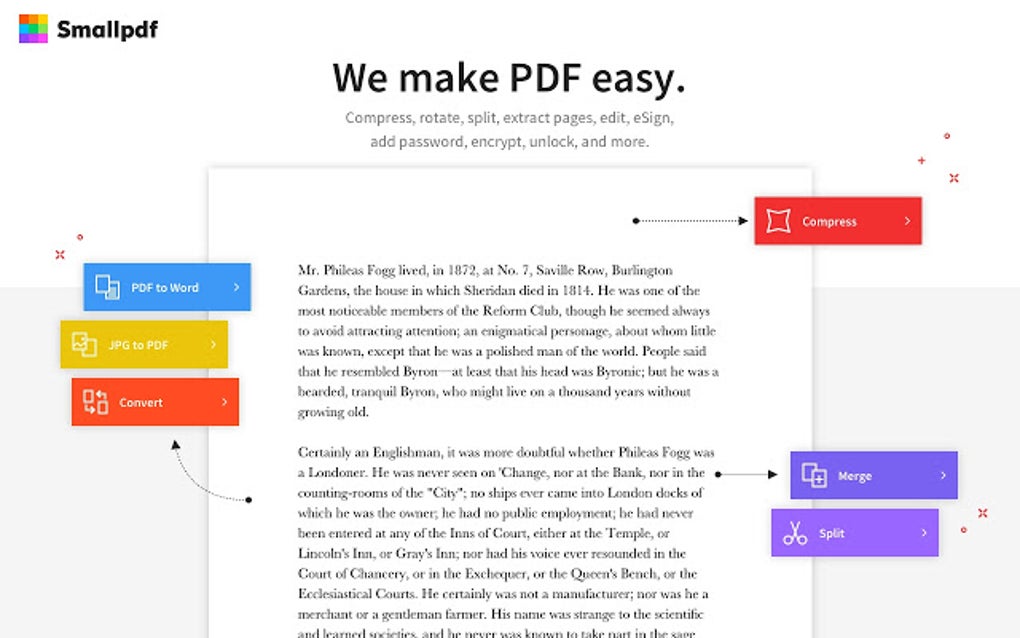
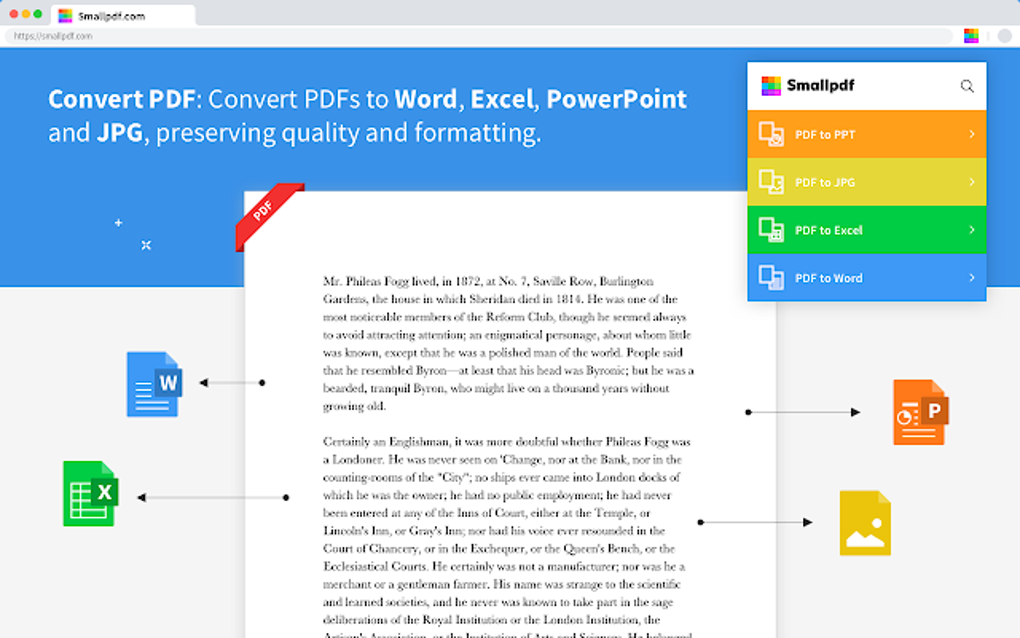
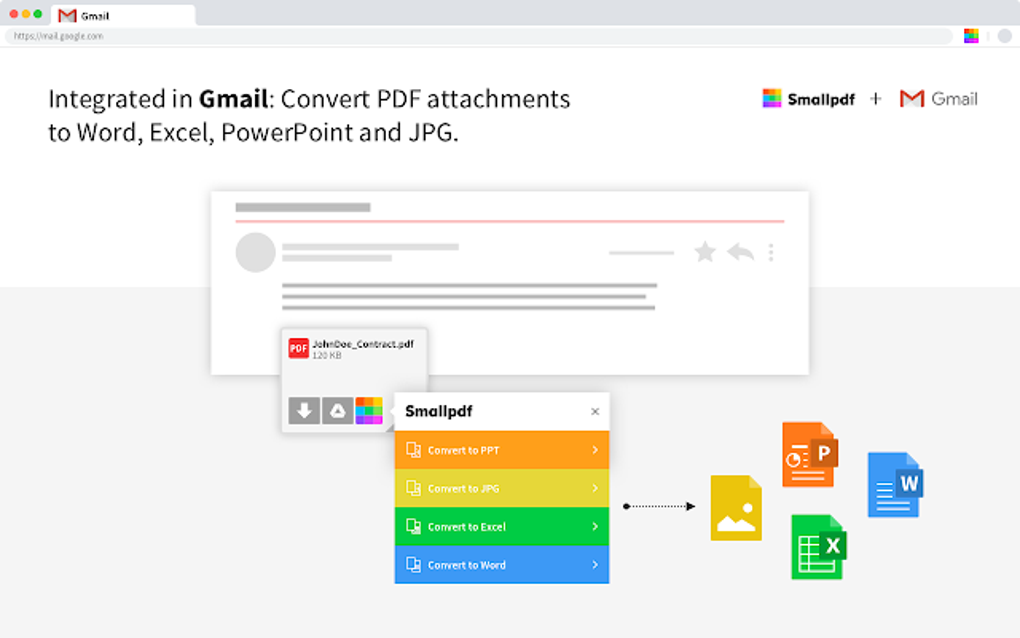
- PDFs konvertieren – PDFs mit wenigen Klicks in Word, Excel, PowerPoint, JPG und zurück umwandeln.
- Zusammenführen & Teilen – Mehrere Dokumente zu einem PDF kombinieren oder eine große Datei sofort in einzelne Seiten aufteilen.
- Komprimieren & Optimieren – Dateigröße reduzieren bei gleichbleibender Qualität, ideal für E‑Mail‑Anhänge.
- Text & Bilder bearbeiten – Text und Bilder direkt im PDF hinzufügen, löschen oder ändern.
- Seiten drehen, löschen & extrahieren – Seiten neu anordnen, unerwünschte Abschnitte entfernen oder bestimmte Seiten in eine neue Datei extrahieren.
- Sichern & Signieren – Passwortschutz anwenden, sensible Informationen schwärzen und elektronische Signaturen hinzufügen.
- Cloud‑Integration – Nahtlos mit Google Drive, Dropbox und OneDrive verbinden für einfachen Dateizugriff.
- Stapelverarbeitung – Mehrere Dateien gleichzeitig bearbeiten, Zeit bei wiederkehrenden Aufgaben sparen.
- Unbegrenzte Historie – Auf zuvor bearbeitete PDFs bis zu 30 Tage zurückgreifen.
Warum Smallpdf traditionelle Desktop‑Editoren übertrifft
Traditionelle Desktop‑PDF‑Editoren erfordern oft teure Lizenzen, regelmäßige manuelle Updates und erhebliche Systemressourcen. Smallpdf umgeht diese Nachteile, indem es vollständig in der Cloud arbeitet, sodass Sie von jedem Gerät mit Internetverbindung aus arbeiten können. Die Benutzeroberfläche ist bewusst minimalistisch: jedes Tool wird durch ein intuitives Symbol dargestellt, und der Arbeitsablauf führt Sie Schritt für Schritt, wodurch die Lernkurve reduziert wird. Darüber hinaus verschlüsselt Smallpdfs Sicherheitsmodell Dateien während des Hochladens und Löschens, sodass sensible Dokumente nie auf einer lokalen Festplatte verbleiben. Für Teams ermöglichen die Kollaborationsfunktionen das Teilen eines sicheren Links anstelle großer Anhänge, wodurch Rückmeldeschleifen optimiert werden.
Installation, Nutzung & Kompatibilität
Smallpdf zum Laufen zu bringen ist so einfach wie ein paar Klicks. Folgen Sie diesen Schritten, um PDFs sofort zu bearbeiten:
- Besuchen Sie den Chrome Web Store (oder den entsprechenden Store für Edge, Firefox oder Safari) und suchen Sie nach „Smallpdf“.
- Klicken Sie auf „Zu Browser hinzufügen“ und bestätigen Sie die Berechtigungsanfrage. Die Erweiterung erscheint als kleines Symbol neben Ihrer Adressleiste.
- Fixieren Sie das Symbol für schnellen Zugriff und klicken Sie dann darauf, um das Smallpdf‑Dashboard zu öffnen.
- Ziehen Sie eine PDF‑Datei per Drag‑&‑Drop auf das Dashboard oder klicken Sie auf „Datei auswählen“, um Ihren Computer zu durchsuchen.
- Wählen Sie das gewünschte Werkzeug (z. B. Zusammenführen, Komprimieren, Signieren) und folgen Sie den Bildschirmanweisungen. Alle Änderungen werden in der Cloud verarbeitet und die bearbeitete Datei ist innerhalb weniger Sekunden zum Download bereit.
Smallpdf ist plattformübergreifend konzipiert:
- Windows 10/11 – Funktioniert in Chrome, Edge und Firefox.
- macOS 12+ – Voll funktionsfähig in Safari, Chrome und Firefox.
- Android 8+ – Als mobilfreundliche Web‑App verfügbar; kein separater Download erforderlich.
- iOS 13+ – Optimiert für Safari und Chrome auf iPhone/iPad.
Da das Tool browserbasiert ist, erhält es automatisch die neuesten Funktionen und Sicherheitspatches, ohne dass ein Benutzer eingreifen muss. Wenn Sie ein desktopähnliches Erlebnis bevorzugen, bietet Smallpdf zudem einen leichten Windows‑ und macOS‑Client, der die Online‑Funktionalität widerspiegelt und gelegentliche Offline‑Zwischenspeicherung ermöglicht.
Vor‑ und Nachteile – Eine ausgewogene Bewertung
Vorteile
- Vollständig kostenlos für die meisten Grundfunktionen; Premium‑Plan ist optional.
- Keine Installation schwerer Software; funktioniert direkt im Browser.
- Schnelle Verarbeitung dank Cloud‑Infrastruktur.
- Starke Sicherheit mit SSL‑Verschlüsselung und optionalem Passwortschutz.
- Breite Palette an Werkzeugen, die fast jeden PDF‑Bedarf abdecken.
- Integration mit den wichtigsten Cloud‑Speicherdiensten.
- Benutzerfreundliche UI, die praktisch keine Einarbeitung erfordert.
Nachteile
- Große Dateien (> 100 MB) können je nach Verbindung langsamere Upload‑Zeiten haben.
- Erweiterte Bearbeitung (z. B. vollständige PDF‑Formularerstellung) ist im Vergleich zu Premium‑Desktop‑Suiten eingeschränkt.
- Abhängigkeit von Internetverbindung; Offline‑Modus ist nur über den Desktop‑Client verfügbar.
- Die kostenlose Stufe legt ein tägliches Limit für die Anzahl verarbeiteter Dateien fest.
- Einige datenschutzbewusste Nutzer bevorzugen möglicherweise eine lokal installierte Lösung.
Häufig gestellte Fragen
Ist Smallpdf wirklich kostenlos?
Ja, die Kernwerkzeuge – Komprimieren, Zusammenführen, Teilen, Konvertieren und grundlegende Bearbeitung – sind unbegrenzt kostenlos. Ein Premium‑Abonnement schaltet höhere Dateigrößen‑Limits, Stapelverarbeitung und zusätzliche Sicherheitsfunktionen frei.
Werden meine Dateien auf den Servern von Smallpdf gespeichert?
Dateien werden sicher per SSL hochgeladen, im Arbeitsspeicher verarbeitet und nach einer Stunde automatisch vom Server gelöscht. Der Dienst entspricht der DSGVO und anderen Datenschutzbestimmungen.
Kann ich gescannte PDFs bearbeiten?
Smallpdf enthält in seinem Premium‑Plan eine OCR‑Funktion (Optische Zeichenerkennung), die gescannte Bilder in bearbeitbaren Text umwandelt. Die kostenlose Version ermöglicht nur die grundlegende Bildextraktion.
Gibt es ein Limit, wie viele Seiten ich verarbeiten kann?
Für kostenlose Nutzer ist jede einzelne Operation (z. B. Zusammenführen, Teilen) auf 20 Seiten pro Datei begrenzt. Premium‑Abonnenten können bis zu 200 Seiten pro Operation verarbeiten, und der Desktop‑Client hebt die meisten Beschränkungen auf.
Wie schneidet Smallpdf im Vergleich zu Adobe Acrobat ab?
Adobe Acrobat bietet ein umfangreicheres Set an fortgeschrittenen PDF‑Funktionen, wie detaillierte Formularerstellung und Sicherheit auf Unternehmensniveau. Smallpdf konzentriert sich auf Geschwindigkeit, Einfachheit und Erschwinglichkeit, wodurch es ideal für tägliche Aufgaben ist, ohne die steile Lernkurve oder die hohen Abonnementkosten.
Fazit & Handlungsaufruf
Smallpdf bietet eine überzeugende Kombination aus Komfort, Sicherheit und Funktionalität, die das PDF‑Bearbeiten sowohl für Gelegenheitsnutzer als auch für Profis zum Kinderspiel macht. Der browser‑first Ansatz eliminiert den Aufwand, sperrige Software herunterzuladen, während die kostenlose Stufe die meisten Alltagsbedürfnisse abdeckt. Wenn Sie häufig mit PDFs arbeiten und eine schnelle, sichere und plattformübergreifende Lösung schätzen, ist Smallpdf definitiv einen Versuch wert. Für Power‑User, die höhere Limits und OCR‑Funktionen benötigen, ermöglicht ein Upgrade auf den Premium‑Plan ein umfangreicheres Erlebnis, ohne das Budget zu sprengen.
Bereit, Ihren PDF‑Workflow zu optimieren? Laden Sie Smallpdf jetzt herunter und beginnen Sie sofort mit dem Bearbeiten, Konvertieren und Sichern Ihrer Dokumente – keine Installation erforderlich.
Anleitungen & Tutorials
So installierst du Smallpdf
- Klicke oben auf die Schaltfläche Herunterladen.
- Akzeptiere nach der Weiterleitung die Bedingungen und klicke auf Installieren.
- Warte, bis der Download von Smallpdf auf deinem Gerät abgeschlossen ist.
So verwendest du Smallpdf
Diese Software wird hauptsächlich für die oben beschriebenen Kernfunktionen verwendet. Öffne die App nach der Installation, um ihre Möglichkeiten zu erkunden.
Nutzerbewertungen
Noch keine Bewertungen. Teile als Erste/r deine Erfahrung.
Das könnte dir auch gefallen
mehr
Llama 2
Free-to-use large language model As the new addition to Meta’s arsenal of langua...

NotebookLM
Revolutionizing the note-taking and idea-generation process NotebookLM is an exp...

Github co pilot
AI-inspired software development and coding platform GitHub Copilot is a browser...

Google Gemma
Google’s lightweight AI models Introducing Google Gemma , a family of cutting-ed...

AI Image Enlarger
A free app for Windows, by ai-image-larger. AI Image Enlarger is a free software...

DALL E
AI-driven text-to-image transformation engine DALL·E is a free graphic and desig...